Indholdet på webstedets sider oprettes i Artikler. Når du har oprettet en artikel, dukker den kun op på webstedet i fem situationer
style=”display:inline-block;width:300px;height:250px”
data-ad-client=”ca-pub-1535147425270587″
data-ad-slot=”5841605236″>
- Du vælger at den skal være vist på forsiden
- Du laver et menupunkt der henviser til siden
- Du laver et menupunkt der henviser til enten Sektionslistelayout eller Kategorilistelayout hvor artiklen tilhører sektionen/kategorien
- Du bruger et modul til at vise en liste med sektioner eller kategorier, som en ekstra menu
- Du bruger minus–SEO udgaven: http://domæne.dk/index.php?option=com_content&view=article&id=1
Du skal blot kende artikel-id. Ulempen ved at bruge dem i henvisninger er, at Google ikke kan give linket ordentlig kredit, der er ikke noget Google-juice i det!

- Login på dit websteds back-end
- Vælg menuen Indhold, Artikler
- Klik på ikonet Ny øverst til højre
Titel: Titlen vises øverst i titellinjen, og i selve artiklen, medmindre det bliver slået fra under Parametre, Avanceret eller Global konfiguration til artikler.
Alias: består af små bogstaver, uden æøå, og med bindestreger hvis der er flere ord, og udfyldes automatisk hvis du ikke gør det. Denne gang er det sidste del af adressen der vises, og hvis du har slået det til, vises også .html til sidst. Alias kan for artikler fortælle hvad Google kan regne med at finde når adressen følges, og kan derfor være med til at give Google-juice ved at have de rigtige søgeord med i Alias. Husk at være ærlig!
Sektion: vælg hvilken sektion artiklen tilhører
Publiceret: ved nej kan artiklen ikke ses på webstedet, og ved ja kan den ses af dem der tilhører det valgte adgangsniveau (til højre under Parametre).
Forsiden: ved Ja vises artiklen på forsiden af webstedet.
Kategori: her vælges en kategori inden for den sektion der er valgt
Indholdet: nederst skrives indholdet til den side, og det kan formateres afhængig af hvilken teksteditor der er valgt.
I højre side kan du se nogle oplysninger om artiklen.

Artikel ID: hvilket ID-nr. artiklen har fået
Tilstand: publiceret eller ikke publiceret kladde.
Hits: hvor mange gange artiklen har været vist
Revideret: hvor mange gange artiklen er revideret/ændret
Oprettet: datoen for oprettelse
Modificeret: dato for hvornår der sidst er lavet ændringer i artiklen.
Artikel parametrene kan være gode at have styr på

Skribent: navnet på den person der er logget på. Hvis du ikke har oprettet en konto til dig selv, kan der stå Administrator. Det vil se bedre ud med dit navn i artiklerne, så du kan evt. skrive det i Skribentalias
Skribentalias: hvis du er logget på med en konto du ikke vil have brugerne skal se navnet på, kan du skrive et navn, der vil blive vist i stedet for. Det er nemmere i længden at oprette en konto med det navn du gerne vil have vist, så det allerede står i Skribent når du laver artiklen.
Adgangsniveau:
- Offentlig: Artiklen kan ses af alle.
- Registreret: Det er kun Offentlig der ikke kan se indholdet.
- Speciel: Alle undtagen Offentlig og Registreret kan se indholdet
Nogle endnu mere vigtige oplysninger er nederst til højre, under Metadatainformation. Det er metadata der bl.a. kan bruges til at give søgemaskinerne en ide om hvad siden indeholder. Men vær ærlig!
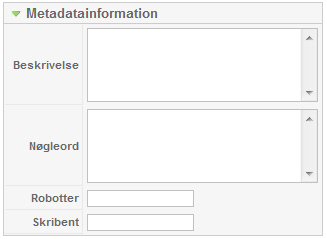
Beskrivelse: meta-tag Description bliver udfyldt i artiklen, så du undgår webstedets standard-beskrivelse.
Nøgleord: det er en god ide at udfylde med passende nøgleord. På den måde får du en ide om der er sammenhæng mellem sidens titel, beskrivelse, nøgleord og selve indholdet. Det hele skal passe sammen, så får du den bedste Google-juice ud af det. Det kan også være du finder ud af der er for meget der minder om hinanden, uden det er det, og kan dele siden op i flere sider. Gør det, hvis det er muligt, og giver mening. Husk at justere titel, beskrivelse og nøgleord, så de passer til de nye sider.
Robotter: her kan du evt. skrive noindex hvis du ikke ønsker Google skal indeksere siden. Ellers er der ingen grund til at udfylde noget, der bliver automatisk udfyldt med index, follow
Skribent: der udfyldes automatisk med navnet i feltet Skribent, så med mindre du vil ændre det, behøver du ikke skrive noget.
- Udfyld med passende Titel, vælg kategori
- Opret indhold
- Udfyld metadatainformationer
- Læg mærke til Artikel ID
- Klik på ikonet Gem øverst til højre
Nu er artiklen oprettet, men kan ikke ses. Prøv evt. at skrive følgende i din browser efter dit domænenavn:
index.php?option=com_content&view=article&id=
og det Artikel ID nr du skulle lægge mærke til! Tryk Enter
Det er besværligt, og siden kan kun findes hvis du gøre sådan. Det vil være lidt nemmere, hvis der er en henvisning til artiklen fra menuen.
Skriv et svar