Hvis du ikke vil bruge 1-click toolbox, og vil have alle demodata med, kan du installere Joomla! manuelt. Det er rimeligt simpelt, hvis du er lidt kreativ.
Praktisk med indholdsside før installation
Hvis du har et websted i forvejen, vil du nok nødigt nedlægge det hele imens du leger med opsætningen af Joomla! Der er jo ingen der ved hvor længe du har lyst til at arbejde på det, før du er tilfreds!
Og så er der al din Google-Juice, den forsvinder som dug for solen, hvis du bare skifter fra et webstedsindhold til et andet over natten!
Der er selvfølgelig flere måder at gøre det på:
- Hvis du ikke har et websted i forvejen, er det nemmeste at oprette .htaccess beskyttelse af webstedet, indtil du er tilfreds med i hvert fald forsiden.
- Hvis du ikke har et websted i forvejen, men alligevel gerne vil have en forside med det samme, kan du oprette forsiden, og teste din Joomla! Installation i en undermappe, der er .htaccess beskyttet
- Hvis du har noget indhold i forvejen, bør du være mere forsigtig
- Opret et nyt Joomla! Websted i en undermappe der er .htaccess beskyttet
- Når det nye websted er klart, flyt Joomla! Ud i roden
- Hvis den nye forsidefil (index.php) ikke erstatter den gamle forsidefil, skal du sørge for at den gamle forsidefil henviser til den nye forside
- Tilføj canonical på alle de gamle sider til den side der passer til indholdet på det nye websted – du har forhåbentlig ikke for mange gamle sider?
- Tilføj nofollow, noindex på alle de gamle sider når du ved dit nye websted har fået overført din Google-juice. Lav en søgning på site:ditwebsted og tjek at det ikke er de gamle sider der kommer i toppen
Der er forhåbentlig ikke nogen der har sagt, at det er nemt at flytte det gamle indhold til et nyt websted, vel?
Opret MySql database
Du skal oprette en ny database, hvor du ved hvilken server den ligger på, hvilken brugernavn du kan bruge, og den kode du har valgt.
Der er mange forskellige måder at gøre det på, afhængig af udbyderens kontrolpanel. Her er et eksempel fra Surftown:
Der er mange forskellige måder at gøre det på, afhængig af udbyderens kontrolpanel. Her er et eksempel fra Surftown:
- I administrationspanelet vælges Avancerede indstillinger
- På den nye fane/i det nye vindue vælges Databaser, MySQL, MySQL DB guide


- Skriv et navn til databasen, her er mit brugerid sat foran først
- Giv evt. en beskrivelse til databasen
- Klik på Næste


Her er oprettet en database til brug for test atf den nye version af Joomla! Der er 1.6.
- Opret et nyt brugernavn og adgangskode, eller vælg en bruger fra en anden database du har i forvejen (til højre)
- Skift rolle til DBA
- Klik på Afslut
Så er databasen klar!
Hent og installer Joomla!
Hent den seneste version på http://joomla.org/download.html
- Åbn http://joomla.org/download.html
- Klik på ZIP til venstre for DownloadVælg placering og klik på Gem´
- Find placeringen, og udpak zip-filen
- Kopier Joomla! mappens indhold til dit websted via f.eks. FileZilla
- Husk at det evt. skal være til en undermappe
- Åbn dit websted, evt. undermappe, du har placeret Joomla! – i en browser
Joomla! Installationen starter op. Den er sandsynligvis på dansk.
- Vælg sprog, klik på Næste øverst til højre
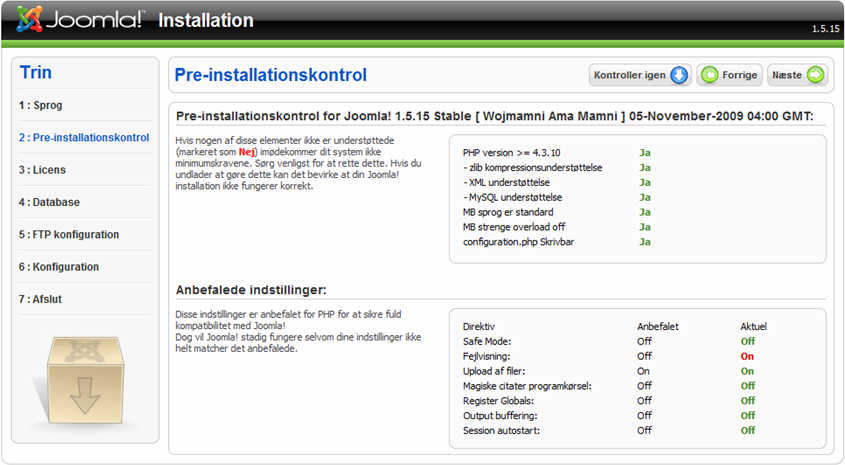
Nu vises en pre-installationskontrol, der bør ikke være for meget der er rødt!

Hvis configuration.php er skrivebeskyttet, kan du gøre mappen skrivebar under installationen. Hvis Joomla! Installationen ligger i en beskyttet mappe, eller hele webstedet er beskyttet, er det ikke noget problem Det er kun hvis du er på et åbent websted, der er en potentiel risiko for at nogen tilfældigt kommer forbi i løbet af de 5 minutter du er i gang, og uploader snavs til din mappe/websted. Men det er ikke noget hvem-som-helst kan gøre!
- Åben FileZilla
- Find mappen din Joomla! Installation ligger i
- Højreklik på mappen
- Vælg Filtilladelser


- Sæt markering i Gruppetilladelser, Skriv (bliver til 775)
Går det helt galt, må du rette til 777=flueben alle steder, men så skal du også rette tilbage igen inden du sletter instllation-mappen senere! - Klik på Ok
- Skift tilbage til installationen
- Klik på Kontroller igen
- Hvis Nej ikke blev til Ja, prøv igen, eller giv op, og opret filen configuration.php manuelt!
- Klik på Næste øverst til højre

- Brug en søndag på at læse licensen, klik på Næste
- Udfyld med databaseoplysningerne du anvendte i kontrolpanelet
Det er vigtigt du har noteret udbyderens databaseserver, det er ikke sikkert det er localhost!


Under avancerede indstillinger kan du vælge at droppe eksisterende tabeller, hvis databasen har været brugt før, og data skal slettes, eller lave en backup først af eksisterende tabeller. Databasen her er ny, og helt ren, så det er ikke nødvendigt!
- Klik på Næste
Skal ftp aktiveres? Standarden er Nej. Nogle mener der kan være en sikkerhedsrisiko ved det, men det kan være praktisk når der skal uploades moduler og temaer! Under Avancerede indstillinger kan du vælge at gemme ftp-oplysningerne.
- Klik på Næste
- Udfyld med webstedsnavn, e-mailadresse og administrator adgangskode to gange
Klik på Generer demodata, hvis du vil have noget at lege med. Demodata er ikke det du ønsker skal være på dit websted, men du kan jo evt. lave en testopsætning med XAMPP først, og springe demodata over i din rigtige installation.
- Klik på Næste (Hvis du ikke valgte at installere demodata, bliver du gjort opmærksom på det, klik OK)
Hvis du får en fejl, er det forfra. Muligvis hvis du bruger ulovlige tegn i din adgangskode (som f.eks. -) - Læs …
- Åben FileZilla, find webstedet, og slet mappen installation
Hvis du rettede til 775, kan du med fordel rette tilbage til 755: Højreklik på mappen med installationen, vælg fil-atributter, skriv 755 (eller klik i flueben til det passer), klik på OK - Skift til browseren igen, og klik på Admin


- Skriv admin som brugernavn
- Skriv koden fra før, klik på login
Tillykke, nu har du et velfungerende websted, som kan tilpasses efter behov!
Skriv et svar