Dit tema kommer med et bestemt udseende, layout, som kan tilpasses lidt eller meget, afhængig af hvordan temaet er skruet sammen.
Her skal vi se på, hvordan du henter og installerer et WordPress tema, for derefter at lave et Child Theme, som du kan arbejde sikkert med.
Men hvorfor bruge et Child Theme?
Nogle gange får du et billigt (måske gratis) tema, hvor der stort set ikke er noget at gøre, medmindre du begynder at pille lidt ved koden.
Inden du gør det, opretter du selvfølgelig et Child Theme, og gør det til det aktive, så det er i dit Child Theme du gemmer alle ændringerne.
Hvis du er helt sikker på, at du aldrig kommer til at lave noget der har med filer og kode at gøre, så kan du selvfølgelig aktivere temaet lige med det samme, når du har installeret det.
Det er ikke forkert, det er ikke farligt, det er ikke mere rigtigt at bruge et Child Theme – Læs evt. min afsluttende bemærkning, hvis du stadig er i tvivl. Du skal ikke gå over åen efter vand, medmindre du skal hente spanden på den anden side først!

Parent theme og Child Theme
Det er da nemmere bare at ændre direkte i det tema der er installeret, så hvorfor bruge tid på at installere et Child Theme?
Hvis det er et godt tema du har valgt, kommer der opdateringer en gang imellem, især for at tilpasses til de ændringer der laves i WordPress, men det kunne også være for at lappe nogle huller, som webdesigneren selv er kommet til at lave. F.eks. at der kan kan være brugt nogle nemme funktioner, som man finder ud af, er lidt for nemme at bruge, så de kan misbruges.
Når dit tema bliver opdateret, vil der være nogle af de gamle filer der vil blive overskrevet, og hvis du så har tilpasset noget, for at lave layoutet pænere, så bliver det smidt ud, og du skal starte forfra.

Husk backup – ALTID – af alt hvad du laver, og især det du tilpasser.
Jeg anbefaler ManageWP til den daglige løsning, så er backuppen sikret, men jeg bruger også gerne BackWP Up og Duplicator i visse situationer, hvor ManageWP har brug for lidt hjælp.
Du kan undgå at dine tilpasninger bliver overskrevet, ved at lave dem i et Child Theme.
Dvs. dit child theme henter det fra hovedtemaet som det ikke selv har, mens det som er i Child Theme “vinder” over det der står i hovedtemaet.
Når du skal have lavet et Child Theme, kan du lave det manuelt fra bunden, men det nemmeste er at bruge et plugin til at lave det, og så arbejde videre med det oprettede Child Theme.
Men lad os starte med begyndelsen: først skal du finde et tema, som passer til dit behov (der røg 100+ timer).
Derefter skal temaet hentes (købes), installeres og så kan vi komme i gang med at hente plugin til at lave Child Theme, der skal installeres. Herefter kan du lave et Child Theme, og aktivere det, så du kan komme i gang med rettelserne!
Lad os gennemgå det hele punkt for punkt.
Videoguiden: Derfor skal du lave et Child Theme til WordPress
Find det rigtige tema
God fornøjelse … 🙂
Jeg kan ikke fortælle dig sådan lige uden videre hvilket tema der passer til dit behov, men jeg anbefaler:
- Salient Theme fra ThemeNectar
- Elegant Themes og Divi Builder
- StudioPress temaer med brug af Genesis Framework
- Elementor
Sådan henter du et tema til WordPress
Det er nærmest umuligt at beskrive hvordan du henter et tema til WordPress, fordi der findes så mange forskellige måder det kan gøres på.
Grundlæggende for alle de muligheder du kan komme ud for er:
- Gå ind på den hjemmeside der har det tema du gerne vil have
- Find temaet, ofte skal du logge på og/eller købe temaet først
- Når du kan se temaet, klikker du på det, og så bliver det downloadet (som standard til Overførsler/Downloads, den del håber jeg du har styr på) – Alternativt kan du højreklikke, og vælge Gem fil som … vælge destination, og gemme
- Når temaet er hentet, kan du komme videre med næste punkt
Har du problemer med at hente det tema du gerne vil bruge, kan du jo lige skrive en PM eller i kommentaren. Så kan jeg se om jeg kan hjælpe.
Videoguiden: Sådan henter du et tema til WordPress
Sådan installerer du et tema i WordPress
Når du har hentet et tema, skal det installeres.
- Skift til Udseende, Temaer

- Klik på Tilføj nyt

- Klik på Upload Tema

- Klik på Vælg fil

- Find og klik på det tema som du lige har hentet
- Klik på Åbn

- Klik på Installer nu
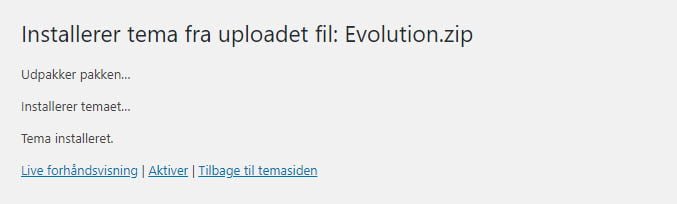
Når temaet er installeret, kan du:
Live forhåndsvisning: her får du vist siden i det der normalt hedder Tilpas, og kan tilpasse de muligheder som temaet nu giver mulighed for. Det er bl.a. at placere menuer og widgets korrekt, så det er helt klart bedst at bruge denne, inden temaet går live. MEN husk nu lige på, at jeg vil anbefale at bruge et Child Theme, så i virkeligheden bør du ikke bruge denne mulighed direkte! Læs mere om dette senere …
Aktiver: aktiverer temaet hvis du vil i gang med at bruge det med det samme. Husk blot på, at temaer har forskellige måder at vise widgets og menuer, så derfor kan det være det ser underligt ud, indtil du har fået tilpasset det helt. Denne mulighed bør du kun bruge, hvis du enten er i gang med at designe siden, og ikke er live med den endnu (bruger et Comming soon plugin) eller er lige glad med at de par brugere der evt. kommer forbi kan se, at du er ved at lege med et nyt tema. Jeg vil dog hurtig anbefale, at du starter med at lave et Child Theme, og arbejder i det i stedet for!
Tilbage til temasiden: her kommer du tilbage til temasiden, og kan se oversigten over de installerede temaer. Du kan se deres informationer, gå til Tilpas visningen med et af dem, og aktivere dem direkte herfra. Men jeg vil stadig anbefale dig, at du opretter et Child Theme, og arbejde videre derfra!
Videoguiden: Sådan installerer du et tema til WordPress
Hent og installer Child Theme Configurator plugin
Der findes et par forskellige muligheder for at oprette et Child Theme. I princippet kan du bare få i gang og gøre det manuelt, men det er ikke særligt sjovt, og tager et godt stykke tid. (The WordPress Handbook).
Der findes også et par forskellige plugins der kan bruges, men der er også rigmelig stor enighed om, at i øjeblikket er det Child Theme Configurator fra Lilaea Media der bare er det du skal bruge.
Du behøver ikke hente det fra hjemmesiden, det kan installeres direkte fra WordPress, sådan her:
- Log ind på din hjemmeside i backend
- Klik på menuen Plugins
- Klik på Tilføj nyt

- I feltet Nøgleord, skriv Child Theme
- Vent

Nu kan du se pluginnet Child Theme Configurator fra Lilaea Media med mere end 200k installationer.
- Klik på Installer

- Når pluginnet er installeret, skal du klikke på Aktiver
Nu kommer du tilbage til oversigten over plugins, og kan se at det er installeret og aktiveret. Så er du klar til at komme videre med dit tema.

Opret Child Theme til WordPress tema
Nu skal vi endelig have lavet et Child Theme, og her skal du i backend, under Værktøjer, her ligger Child Theme plug-in’et.
- Log på til backend
- Peg på Værktøjer
- Klik på Child Theme

Når der ikke er nogle Child Themes endnu, kan du kun oprette et nyt (Create a new …).
- I feltet Select a Parent Theme, klik på det tema der står, og vælg det tema du gerne vil lave et Child Theme af

- Klik på Analyze
- Vent

Nu står der forhåbentligt, at themaet kan bruges som Parent (grøn markering), og du kan gå videre til næste punkt.
- I feltet Name kan du evt. rette navnet på dit nye Child Theme
Alle de andre muligheder, behøver vi ikke kigge på nu.
- Rul ned i bunden til punkt 9
- Klik på Create New Child Theme

Når dit nye Child Theme er oprettet, kan du se, at nu ved programmet der er et Child Theme, der kan konfigureres, hvis du senere får behov for det.
Lad mig lige indskyde, at hvis du har arbejdet i Parent Theme i forvejen, kan det være en fordel, lige at tjekke et par af punkterne ud, f.eks. at kopiere menuer, Widgets og andre tilpasninger med over i Child Theme fra Parent theme (punkt #8).
Nu er det klart, du kan se det ved at skifte til temaer
- Skift til Temaer, Udseende
Her får du oversigten over temaer frem igen, og nu bær du kunne se det oprindelige tema, samt et Child tema med det navn du har givet det.
Anvende Child Theme til WordPress
Nu er dit nye Child Theme klar til brug, det mangler bare at blive aktiveret.
- Skift til Udseende, Temaer (hvis du ikke allerede har gjort det.

Nu er der to måder at aktivere dit nye Child Theme på
Aktiver: enten direkte på knappen i tema-oversigten, eller klik på temaet, evt. der hvor der står tema-detaljer, og så klikke på aktiver herinde.
Når du aktiverer dit Child Theme, ændres front-end med det samme. Det kan være en dårlig løsning, som nævnt tidligere, hvis det er en hjemmeside der allerede har godt med besøgende. I så fald vil du hellere bruge den næste mulighed.
Live forhåndsvisning: her får du WordPress tilpasser frem, og kan tilpasse en masse ting, inden du vælger at udgive ændringerne, og aktivere dit tema, så hele verden kan se hvordan du har valgt at det skal se ud.
Nogle ting er altså ikke så nemme at rette i tilpasseren, og nogle ting ser ikke ud i tilpasseren, som de kommer til at se ud i almindelig front-end visning. Det kan være lidt frustrerende, men det er heldigvis meget få ting jeg har oplevet drille på den måde.
- Klik på Live forhåndsvisning

Nu kan du tilpasse nogle eller alle de ting som temaet tillader. Nogle temaer har flere indstillingsmuligheder end der er med i tilpasseren, så efterfølgende skal du også udforske menuen Udseende, Tilpas, Værktøj og hele vejen op og ned af administrationsmenuen, for at være sikker på, at du ikke går glip af nogle af dit temas muligheder for at tilpasse layoutet!
I WordPress tilpasser er det et par vigtige punkter.
Generelle indstillinger: Som regel kan du vælge logo og favicon ger
Header & Navigation: her kan du som regel indstille hvordan menuen/-erne skal se ud, ug hvordan de skal reagere.
Menuer: her er det vigtigt at få dine eksisterende menuer vist de rigtige steder.
Widgets: her kan du tilpasse hvor de forskellige widgets skal placeres.
Ekstra CSS: er måske ikke så vigtig, men hvis du vil ændre udseendet (formateringen) på ting, som ikke kan ændres andre steder, kan det ofte lade sig gøre her, det kræver blot, at du finder den rette kode til elementet, så som jeg sagde, så er det måske ikke så vigtigt for de fleste 🙂
De steder, hvor det er vigtigt at bruge dette Child Theme, og årsagen til overhovedet at bruge det, er når vi vil ændre noget i filerne.
Lige umiddelbart er der to filer, som vi ofte har brug for at ændre i, så det kan vi lige kigge på her.
- Skift til Udseende, Tema editor
Hvis den ikke er der, kan det være din wp-config.php fil er sat til file-edit = true, men så er der altså nogle der har pillet, for det gør WordPress ikke som standard.
Det er denne linje:
define( ‘DISALLOW_FILE_EDIT’, true );
Hvis den står til true, så får du ikke lov til at redigere hverken Udseende eller Plugins, og heller ikke i Yoast SEO plug-in!
Men nu er vi ude i noget der er lidt ud over det sædvanlige, så lad os holde det som en oplysning, så kan jeg senere lige lave en lille artikel om hvordan du ændrer i sådan noget. Eller skriv i kommentaren, hvis det haster 🙂
Den første fil du ser, er sikkert Style.css.

Det er her du kan tilpasse dit temas stylesheet, men faktisk er det sjældent der bliver rettet noget her, fordi WordPress har lavet sin tilpas funktion, med det der punkt Ekstra CSS. Derfor er Style.css rettelserne blevet overflødige.
Altså hvis du ikke kigger på konsekvensen, for mens style.css hentes ved siden af selve den side du skal hente ind, så bliver Ekstra CSS koderne indsat direkte i sidens kode.
Det er bogstaver, og de fylder ikke mere det ene end det andet sted, men der er alligevel en forskel.
- Klik ude til højre på functions.php

Den anden fil der ofte er nogle rettelser til, er functions.php. Her kan der køres forskellige scriptede ting, noget lignende programmering, men det er også en af de “farligste” filer at lege med, for bare et overflødigt linjeskift til sidst ved en fejl, eller et mellemrum, kan være nok til at give WordPress berygtede White Screen of Death!
Hvis det sker, skal du have adgang til functions.php filen via ftp, det er ret enkelt, når jeg ved hvad jeg laver, men de fleste vil gå i baglås. Husk du evt kan spørge i Facebook gruppen efter hjælp, der er ofte nogle der vil hjælpe, også uden de smider en regning efter dig, hvis det ikke er noget videre.
Ud over disse to filer, så er det muligt at tage en hvilken som helst fil fra den originale WordPress, temaet, et plug-in eller WooCommerce, og placere i Child Themaet på “samme sted” som originalen. Herefter kan du redigere i filen, og så er det den der gælder!
Det går godt, lige indtil filens ophav bliver opdateret på en måde, så det ikke længere fungerer. Derfor er det en rigtig god ide, at sørge for at dokumentere alt hvad du ændrer, så du ved hvad du skal huske at rette, den dag en opdatering kræver, at du kopiere filen over igen, for så ikke at starte helt forfra.
Husk backup, og jeg vil anbefale dig, at du bruger et Stage (altså en kopi af din hjemmeside) til at lege med, inden du enten kopierer det over på live sitet, eller leger med de samme ændringer på din rigtige hjemmeside.
Videoguiden: Sådan laver du et Child Theme til WordPress
Er du så 100% sikker nu
Grunden til, at vi skulle have et Child Theme var jo, at vi skulle være sikre på, at dine ændringer ikke bliver slettet, hverken ved WordPress, WooCommerce eller tema opdateringer.
Men er vi nu også sikre på det?
Der er ikke noget på nettet der er helt sikkert, og en dag risikerer du, at WordPress opdateres, og nogle af de funktioner der ellers er brugt forever, pludselig bliver anklaget for at være usikre, og smides ud, eller ændres.
Det kan også være din temapusher, der har lavet så meget om på sit tema, så når du opdaterer temaet, så passer dit Child Theme ikke længere sammen med modertemaet.
Så må du på den igen, og lave et nyt Child Theme, som du derefter tilpasser.
Hvis du så har lavet en liste over de tilpasninger du har lavet, er du allerede godt i gang.
Dokumentation er en tillidssag!
Lad os bare lige tage den som et billede:
Det svarer til, at du har en ældre bil med cd drev, og så køber du en ny bil, tager dine cd’ere med, men her er kun bluetooth, for det er jo en moderne bil. Så er du på den.
Hvis du ikke ved hvad en cd er, så er det et langsomt og utidssvarende medie fra det forrige årtusinde, bedst beskrevet som et kæmpestort rundt ssd-kort (12 cm i bredden), som blev sat i en særlig skuffe eller port, som kunne aflæse skiven imens den drejede hurtigt rundt og larmede, og kun kunne indeholde 10 minutters 4K video.
SKAL jeg altid oprette og bruge et Child Theme?
Der er selvfølgelig altid nogle diskussioner om det nu er nødvendigt at bruge et Child Theme eller ej.
Selvfølgelig kan du bare installere et tema, og så bruge det, med de ændringer der kan laves direkte i temaets opsætning. Det ændrer du jo ikke noget i selve temafilerne ved,
Men lige så snart du skal lave bare en lille smule smart, kommer du hurtigt ud i, at du skal tilpasse nogle af filerne.
Hvis du ved med dig selv, at det kommer aldrig til at ske, så brug temaet direkte som det er.
Du kan altså også senere, når du finder ud af, at nu skal der ske noget drastisk, installere pluginnet, og oprette et Child Theme ud fra det tema du bruger lige nu.
Men du skal gøre det, inden du ændrer noget, som måske overskrives af en temaopdatering.
Der er ingen regler uden undtagelser, for hvis du bruger Genesis Framework fra StudioPress, som jeg er helt vild med (bl.a. på denne side) så er temaet et Child Theme i sig selv, og Genesis er Parent, hvilket betyder, at når jeg en dag skal opdatere det tema jeg bruger, skal jeg tænke mig rigtig godt om, og have fundet dokumentationen frem, så jeg kan få alle rettelser med over i det nye (= lave dem en gang til).
Jeg har faktisk gjort et par gange, ret enkelt og lige til, men nok mest fordi StudioPress har passet på med at det skulle kunne lade sig gøre, uden der mistes noget af opsætningen. Sådan tænker alle temaudviklere desværre ikke!
Det var guiden om Child Themes
Nu har du lært at hente og installere temaer, samt oprette et Child Theme til dit WordPress tema.
Har du spørgsmål eller kommentarer, vil jeg gerne høre fra dig, det kan være jeg kan lære noget nyt igen i dag 🙂
Du må også meget gerne give artiklen en High Five
[mr_rating_form]Flere artikler om temaer
ASTRA WordPress Tema

Avada temaet fra Theme Fusion

Sådan laver du et Child Theme til WordPress

WordPress temaer med Elegant Themes og Divi Builder

Divi Builder fra Elegant Themes

Divi temaet fra Elegant Themes

Temaer med Genesis Framework

Wordpress Themes fra Themeforest.net

Skriv et svar