• Gå direkte til primær navigation
  • Skip til indhold
  • Gå direkte til primær sidebar
  • Gå direkte til footer

Alt-om-Webdesign.dk

  • Online Marketing
    • SEO
      • Søgeordsanalyse
      • Alt om Linkbuilding
    • Annoncering
      • Google Ads
      • Facebook
      • Advanced Ads
    • Analytics
  • Affiliate
  • WordPress
    • MotoPress plugins og temaer
    • Hosting
    • Gutenberg – Block Editor
    • Temaer
    • Page Builder
    • Plugins
  • Tools
    • SocialPilot
    • Semrush
    • WP Rocket
  • Photoshop
    • Photoshop Elements
  • Blog
    • CRO Guide 2020
  • Om
    • Cookies
    • Privatliv
    • Copyright
    • Affiliate oplysninger
    • Gæsteblogger
    • Partnere
    • Kontakt
Alt-om-webdesign.dk / Anmeldelse af Online Marketing værktøjer / FileZilla – når noget skal ordnes ad bagvejen

FileZilla – når noget skal ordnes ad bagvejen

[mr_rating_result]

Nogle gange går WordPress i baglås, med en fejlkode, eller endnu værre, uden en fejlkode, blot med hvid skærm!

Hvad gør du så?

De fleste kan indlæse en backup fra kontrolpanelet, men hvad nu hvis du lige har oprettet 25 produkter, og ikke ønsker at starte forfra på dem?

Ofte kan du redde situationen, ved at gå ind ad bagvejen, og diable plugins, så du kan komme ind i din administration igen. Så skal du bare finde ud af hvad der er galt, og fikse det.

Filezilla gratis ftp program

Hvad er FileZilla?

Med FileZilla kan du oprette forbindelse til webstedet, og overføre filer via ftp. Du arbejder med hjemmesiden, lidt lige som i Finder eller Stifinderen. Du kan se filerne, og bruge træk-og-slip for at oploade eller downloade filer. Du kan også omdøbe og slette, hvis det er nødvendigt.

FileZilla kan huske websteder, brugernavne og adgangskoder, for at gøre det nemt at administrere. Og det bedste er næsten, at FileZilla er Open Source, distribueres gratis, og er under GNU General Public License.

Du kan hente FileZilla her:http://filezilla-project.org/

Download FileZilla

  • Gå ind på http://filezilla-project.org/
  • Klik på Download FileZilla Client
  • Klik på den version der passer til din computer (der er 80% chance for at det er den øverste!)
  • Hvis der vises en sikkerhedsadvarsel, klik på Ja

Vis kun sikre elementer

  • Hvis download ikke starter automatisk, klik på Click here

Installer FileZilla

  • Klik på Kør

Vil du køre eller gemme denne fil?

  • Klik på Kør

Kør for at installere

  • Hvis Windows UAC vises, klik på Ja

Windows Brugerkontrol (UAC)

  • Klik på I Agree til licensbetingelserne
  • Klik på Next til spørgsmålet om hvilke brugere der må køre programmet
  • Klik på Next til hvilke komponenter der skal installeres
  • Klik på Next til placering af programmet
  • Klik på Next til hvad menu-mappen til programmet skal hedde
  • Klik på Finish – programmet er installeret (og åbnes)

Brug FileZilla – Lyntilslut

  • Klik på OK til Velkommen-dialogboksen
  • Øverst i programmet kan du lyntilslutte

FileZilla - Lyntilslut

Vært: kan være ftp.dit.domæne men ikke altid. Tjek med din webhost, de oplysninger du har fået ved oprettelsen, eller i dit websteds kontrolpanel.
Brugernavn: Dit ftp-brugernavn, tilsendt fra webhost sammen med oplysninger om vært.
Kodeord: Også tilsendt fra webhost
Port: for det meste skal det ikke udfyldes, så bruges der 21. Det bør være oplyst fra din webhost, hvis det er et andet portnr.

Gem oplysninger om websted

  • Klik på menuen Fil, Websted Manager

FileZilla - Websted Manager

  • Klik på knappen Nyt websted
  • Skriv navn til webstedet, det har du fået fra din webhost
  • Tryk Enter

FileZilla - Websted Manager Gem Oplysninger

  • Udfyld feltet Vært: øverst til højre
  • Ret Logontype: til Normal
  • Udfyld feltet Brugernavn: med det du har fået af din webhost (eller måske oprettet selv)
  • Udfyld feltet Kodeord: (webhost, eller oprettet selv)
  • Klik på OK
  • Klik på pilen til højre for ikonet Åben Websted Manager (første ikone til venstre)

FileZilla - Opret forbindelse

  • Klik på den forbindelse du netop har oprettet

FileZilla - Opret forbindelse til Websted

Arbejde med FileZilla

  • Det kan være praktisk at have en kopi lokalt af webstedet. Det kan f.eks. gøres således:
  • Højreklik på Dokumenter i højre rude

FileZilla - Højreklik for at oprette en ny mappe

  • Vælg Opret mappe
  • Skriv ønsket navn til mappen (f.eks. webstedets navn)
  • Klik på OK (Enter)
  • Klik på mappen Dokumenter
  • Dobbeltklik på din nye mappe i ruden lige under

FileZilla - Vis lokal mappe og fjernwebstad ved siden af hinanden

Nu vises indholdet af den lokale mappe i venstre rude, og indholdet af dit websted i højre rude.

  • Klik på en mappe i højre rude
  • Tryk Ctrl+A
  • Træk det markerede fra højre rude til venstre rude (højreklik, Download)
  • Vent …

Når du har en kopi lokalt, kan du arbejde i filerne, og uploade dem igen. Men pas på, det kan gå galt, så sørg for at have en backup, hvor du kan tage en ”uberørt” fil og uploade.

Du uploader ved at trække fra venstre rude til højre rude, eller højreklikker på den fil eller mappe der skal uploades, og vælger Upload.

Nu ved du lidt mere om at bruge et FTP-program som FileZilla.

Har du spørgsmål eller kommentarer, vil jeg gerne høre fra dig, det kan være jeg kan lære noget nyt igen i dag 🙂

Du må også meget gerne give artiklen en High Five

[mr_rating_form]

…

Hav en fortsat fantastisk god dag

Michael Bredahl

Online Marketing værktøjer

Semrush er det ultimative værktøj til SEO, Ads og godt indhold

Semrush er det ultimative værktøj til SEO, Ads og godt indhold

Semrush er et tool jeg har prøvet at bruge siden "tidernes morgen" inden for online marketing. Dvs. fra begyndelsen af nullerne, og en gang imellem har det kunnet noget de andre ikke kunne. I dag kan jeg spare flere timer, ved at lave en lynhurtig ...

EML to PST Converter

Jeg har et par gange haft opgaven med at redde emails fra forskellige webmail, eller nedlagte konti. Ofte får du et output der er en zipfil, med alle emails i EML format inden i.
Camtasia til at redigere video

Camtasia til at redigere video

Uanset hvilket medie du har optaget video på, oplever du sikkert at du gerne vil redigere inden de udgives på YouTube eller andet medie. Det er Camtasia du kan bruge til det!
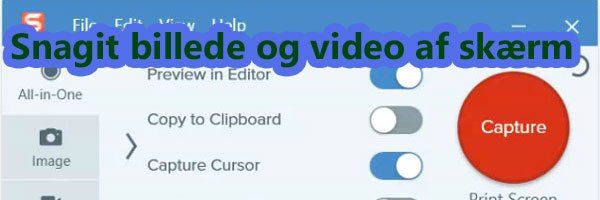
Snagit til skærmdump og skærm video

Snagit til skærmdump og skærm video

[mr_rating_result generate_microdata=true] Har du brug for at lave skærmdumps eller optage video af din skærm, er Snagit det helt rigtige program til det.
Long Tail Pro finder dine søgeord

Long Tail Pro finder dine søgeord

Med Long Tail Pro behøver du næsten ikke tænke selv. Du får foræret en liste med søgninger der er relevante for det udgangspunkt af søgeord du har medtaget i programmet.
Tiny Ranker til rank tracking og nye søgeord
Tiny Ranker til rank tracking og nye søgeord

[mr_rating_result]Du bruger Tiny Ranker  (tidligere Tiny Rocket Lab) 🚀 til at holde øje med dine placeringer i Google, og kontrollere om arbejdet med din søgeordsanalyse er økonomisk bæredygtig.
Opsætning af testwebserver XAMPP

Opsætning af testwebserver XAMPP

[mr_rating_result] Det er altid smart at teste om de ændringer man laver, virker. Og samtidig kan du jo lige se hvordan det ser ud. Til det er der flere metoder!
FileZilla - når noget skal ordnes ad bagvejen

FileZilla - når noget skal ordnes ad bagvejen

[mr_rating_result] Nogle gange går WordPress i baglås, med en fejlkode, eller endnu værre, uden en fejlkode, blot med hvid skærm!
SEO PowerSuite er din online marketings schweitzerkniv

SEO PowerSuite er din online marketings schweitzerkniv

Et af de virkelig stærke værktøjer, når du skal holde godt øje med hvad du får ud af din indsats på online marketing, er SEO Power Suite fra Linkassistant.
Installation af SEO PowerSuite

Installation af SEO PowerSuite

Installationen af SEO PowerSuite er rimelig nem, men hvis du har brug for hjælp bliver alle punkter i installationen gennemgået trin for trin lige her.
Rank Tracker

Rank Tracker

Rank Tracker fra Link Assistant er et stykke software du installerer, der holder øje med dine dyrbare placeringer i Google - og Bing hvis du synes det er morsomt.
SEO PowerSuite Cloud konto

SEO PowerSuite Cloud konto

SEO PowerSuite Cloud er en smart måde at gemme og dele projekter med andre, eller blot sørge for at det hele ligger i skyen, så du kan komme til dine projekter fra flere forskellige enheder.

Giv mig en kommentar

Læserinteraktioner

Skriv et svar Annuller svar

Din e-mailadresse vil ikke blive publiceret. Krævede felter er markeret med *

Dette site anvender Akismet til at reducere spam. Læs om hvordan din kommentar bliver behandlet.

Primær Sidebar

Kategorier

  • Adobe Photoshop
  • Adobe Photoshop Elements
  • Facebook
  • Google Ads
  • Google Analytics
  • Joomla!
  • Kurser
  • Social Media
  • Søgemaskineoptimering
  • Søgeordsanalyse
  • Temaer
  • Tjen penge online
  • Værktøjer
  • Windows
  • WordPress

Footer

Alt om SEO

  • Alt om Linkbuilding
  • Title og description er reklamen i Google
  • Indholdet på din hjemmeside har stor betydning for SEO
  • Indholdsoptimering og formatering har stor betydning for SEO
  • SEO tools
  • Content Marketing starter på din egen hjemmeside
  • Gratis links til dit website
  • Keywords = Nøgleord er underordnede

Nyhedsbrev

Få hemmelig tips og tricks

Når jeg finder nye spændende opdagelser i mine
mange test, får du det at vide som den første


Powered by MailChimp

Ved at klikke Ja tak! får du mit nyhedsbrev,
og accepterer samtidig min privatlivspolitik.
Jeg holder dine data sikkert og du kan til enhver tid framelde dig igen.

Alt om WordPress

  • MotoPress plugins og temaer
  • Gratis eller billig hjemmeside
  • Hvad er en Page Builder?
    • Hvad er Elementor?
  • WordPress Plugins
    • Link Whisper
    • Recipe Card Blocks
    • Metaslider
  • Gutenberg til WordPress
    • Sådan arbejder du med Gutenberg og Blok Editor
    • Skift mellem Klassisk Editor og Gutenberg Blok Editor
  • Envira billedgalleri og meget mere
  • Jeg bruger sider som kategorier
  • Webshop med WordPress og Woocommerce
    • WPBakery Page Builder (Visual Composer) – nemt design til WordPress
    • WooCommerce Product Layout
  • Accordian Menu – læg farver i din side menu
  • Autopost fra WordPress til Facebook, Twitter, Google+
  • Opdatering af WordPress
  • Hvad er WordPress?

Copyright © 2026 · Alt-om-Webdesign.dk - en del af Michael-Bredahl.dk - CVR: 2146 6107 -

  • Facebook
  • Google
  • Twitter
  • YouTube